
Beheerder omgeving (boostplatform.nl)
De beheerder omgeving is voor het inrichten van gesprekken, competenties en instellingen van een bedrijf of school. Als een bedrijf nieuwe gespreksformulieren of competenties wilt hebben dan configureer je deze binnen de beheerder omgeving. De omgeving kan hier worden gevonden: https://boostplatform.nl.
Zoek je informatie over het uitvoeren van gesprekken of het invullen van competenties? Ga dan naar de uitleg over de bedrijven omgeving.
Om alvast een overzicht te maken volgt hier een beknopte uitleg die nader toegelicht zal worden.
Tenants (bedrijven/scholen) worden ingericht door beheerders. Binnen een tenant heb je verschillende activiteiten zoals formulieren en competentieprofielen. Deze activiteiten kunnen worden toegevoegd aan cycle templates, dit zijn een soort blauwdrukken voor wat je in een gesprek gaat doen. Wanneer de eindgebruiker een gesprek inplant dan wordt dit binnen het systeem als een cyclus beschouwt. Deze cyclus beschrijft wie er aan het gesprek mee doen en wanneer het gesprek plaats vindt. Een cyclus gebruikt de cyclus template om de activiteiten vorm te geven binnen dit gesprek (invullen van formulier X of competentieprofiel Y). Om te bepalen wie wat moet invullen binnen een gesprek, gebruiken we participant roles. Om te bepalen wie een gesprek mag inplannen, mensen mag uitnodigen of het bedrijf mag beheren heb je normale roles.
Wat zijn tenants?
BOOST is een multi-tenancy platform, een tenant betekent huurder en is een algemene veelvoorkomende term binnen software. Je kunt het zien als een organisatie of school die gebruik maakt van BOOST, het is niet hun software maar gebruiken het op de server van BOOST (ze huren dus serverruimte, database & code). Tenant in het Engels is huurder in het Nederlands.
Het platform gebruikt daarnaast een specifieke vorm genaamd "database-per-tenant", wat dus wil zeggen dat iedere bedrijf of school een eigen database heeft, dit garandeert dat de data zo veilig mogelijk blijft.
Waarom is dit belangrijk om te weten? Omdat het kan helpen om te begrijpen waarom je binnen elk bedrijf een nieuw account moet aanvragen als je fysiek toegang wil krijgen binnen de bedrijfsomgeving of waarom je binnen een nieuw-aangemaakt bedrijf een lege lijst met gesprekken en competenties ziet. Wanneer je een nieuw bedrijf aanmaakt krijgt deze ook een lege database, misschien niet altijd even handig maar wel extra veilig. Er bestaat echter wel een kopieerfunctie zodat je gesprekken en competenties kan overzetten https://boostplatform.nl/copy-tool (zie je de tenant er niet tussen staan? wissel eerst van team).
De eindgebruiker hoeft niet te weten want een tenant is. Dit is een term die relevant is voor beheerders zoals jij. Iedereen binnen het bedrijf of school waarvoor je dit inricht hoeft deze termen niet te begrijpen om BOOST effectief te kunnen gebruiken.
Tenant (bedrijf of organisatie) aanmaken
- Ga naar boostplatform.nl en login in op de beheerder omgeving
- Navigeer naar een team waarbinnen je deze tenant wilt aanmaken
- Klik op "Create tenant" en vul de naam van het bedrijf of school in.
- Voor subdomain, kies iets zoals de naam en maak er "kebab case van", dat wil zeggen kleine letters met een - in de plaats van een spatie. Bijvoorbeeld "boost-je-skills". Dit is de url waar de tenant straks kan inloggen om gesprekken te voeren.
- Klik op "save" om aan te maken.
Alle stappen die hierna volgen gaan nu over het configureren van de tenant (het bedrijf of de school). Het gaat er vanuit dat je nu op de tenant klikt en een vergelijkbaar scherm voor je ziet zoals dit.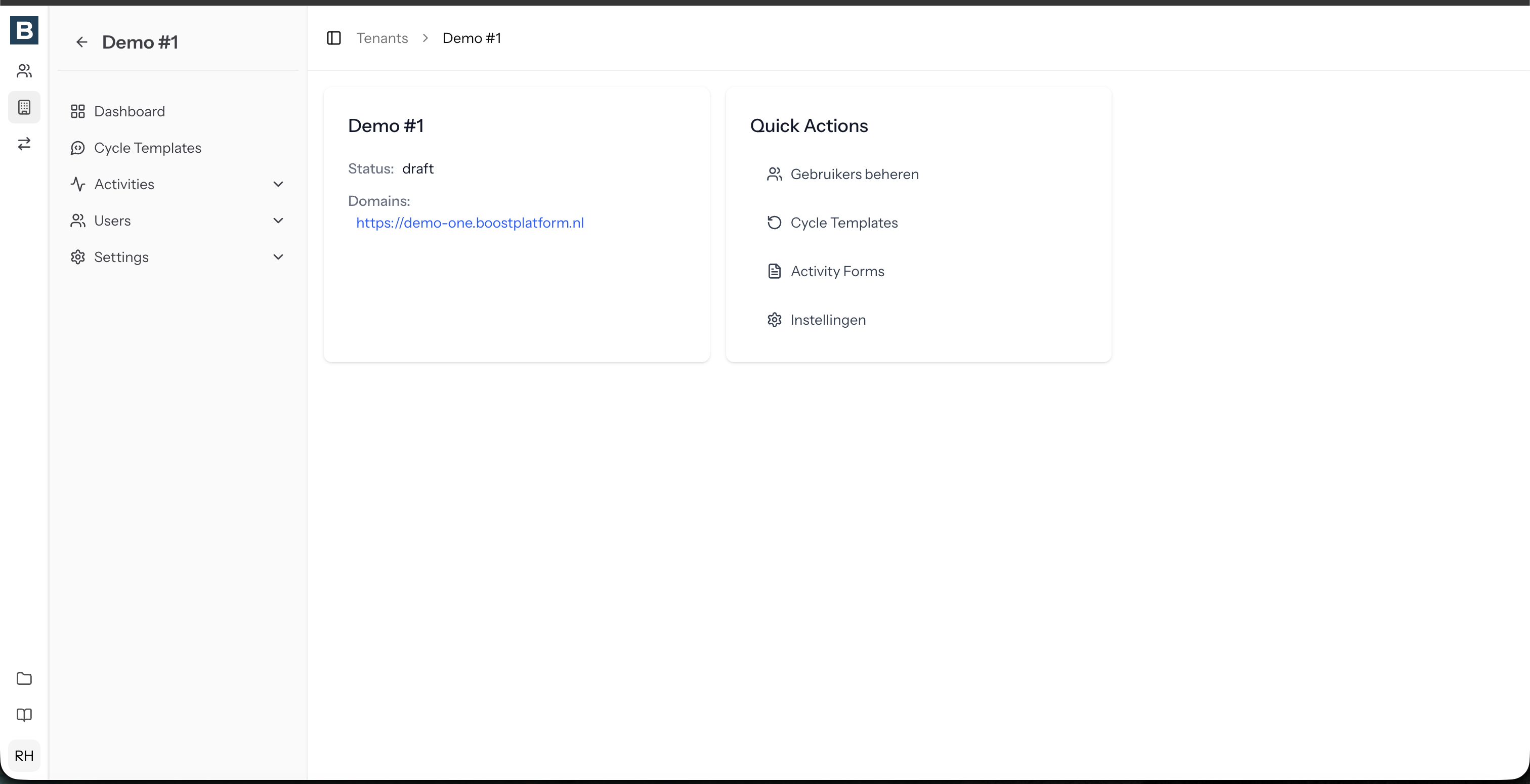
Activiteiten
Binnen een Tenant kun je losse activiteiten inrichten onder "activities". In de huidige versie van BOOST zijn dit competentie(profielen) en formulieren. Deze activiteiten vormen de basis van de gesprekken die bedrijven en scholen uit kunnen voeren. Activiteiten zijn ook uniek per tenant (scholen / bedrijven) door de database-per-tenant structuur.
Competentieprofiel aanmaken
Je gaat beginnen om eerst een competentie te maken voordat deze toegekend kan worden aan een profiel.
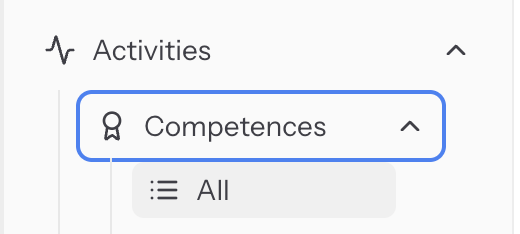
- Klik op "activities" > "competencies" > "all"
- Klik op "Create competence"
- Kies een logische naam voor je competentie en een versie die makkelijk te lezen is zoals "1".
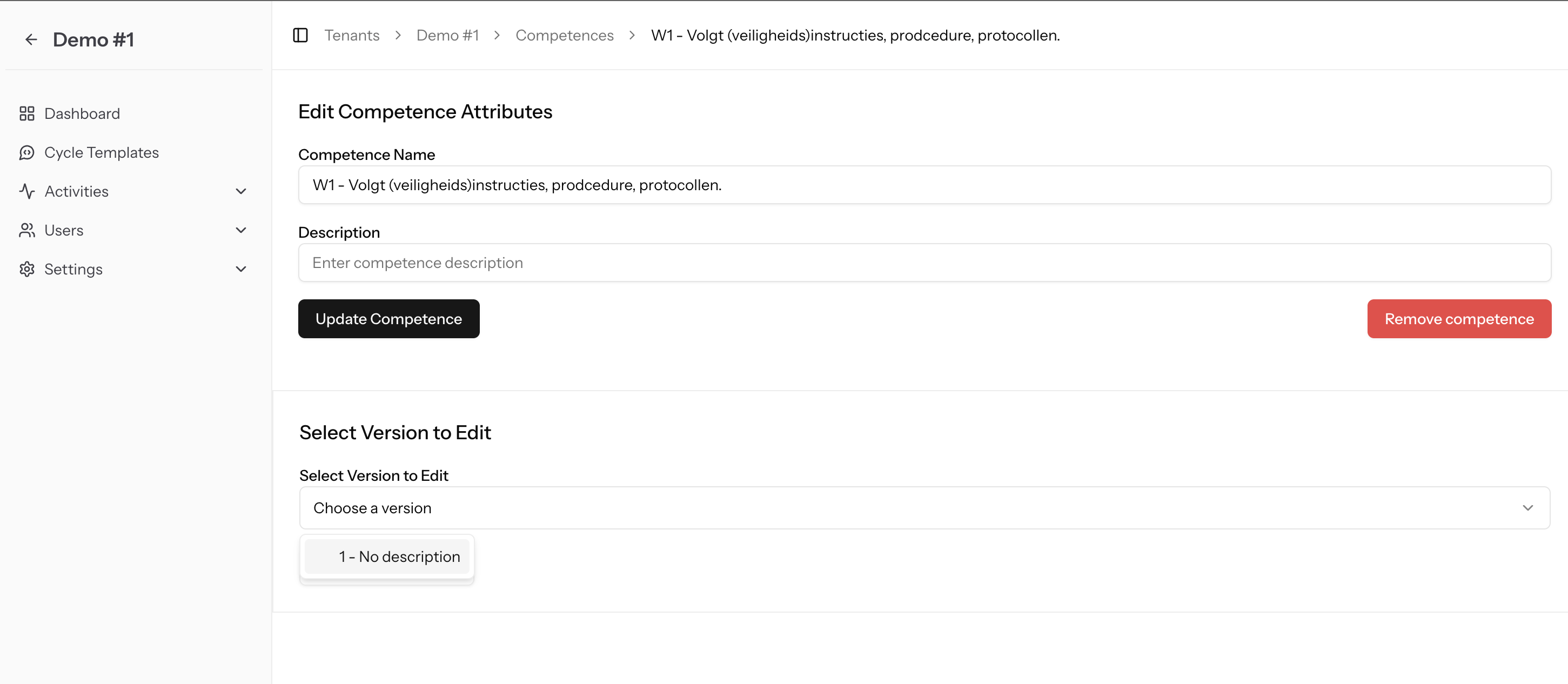
- Ga naar de competentie die je zojuist hebt aangemaakt en selecteer de versie onder "Version to edit"
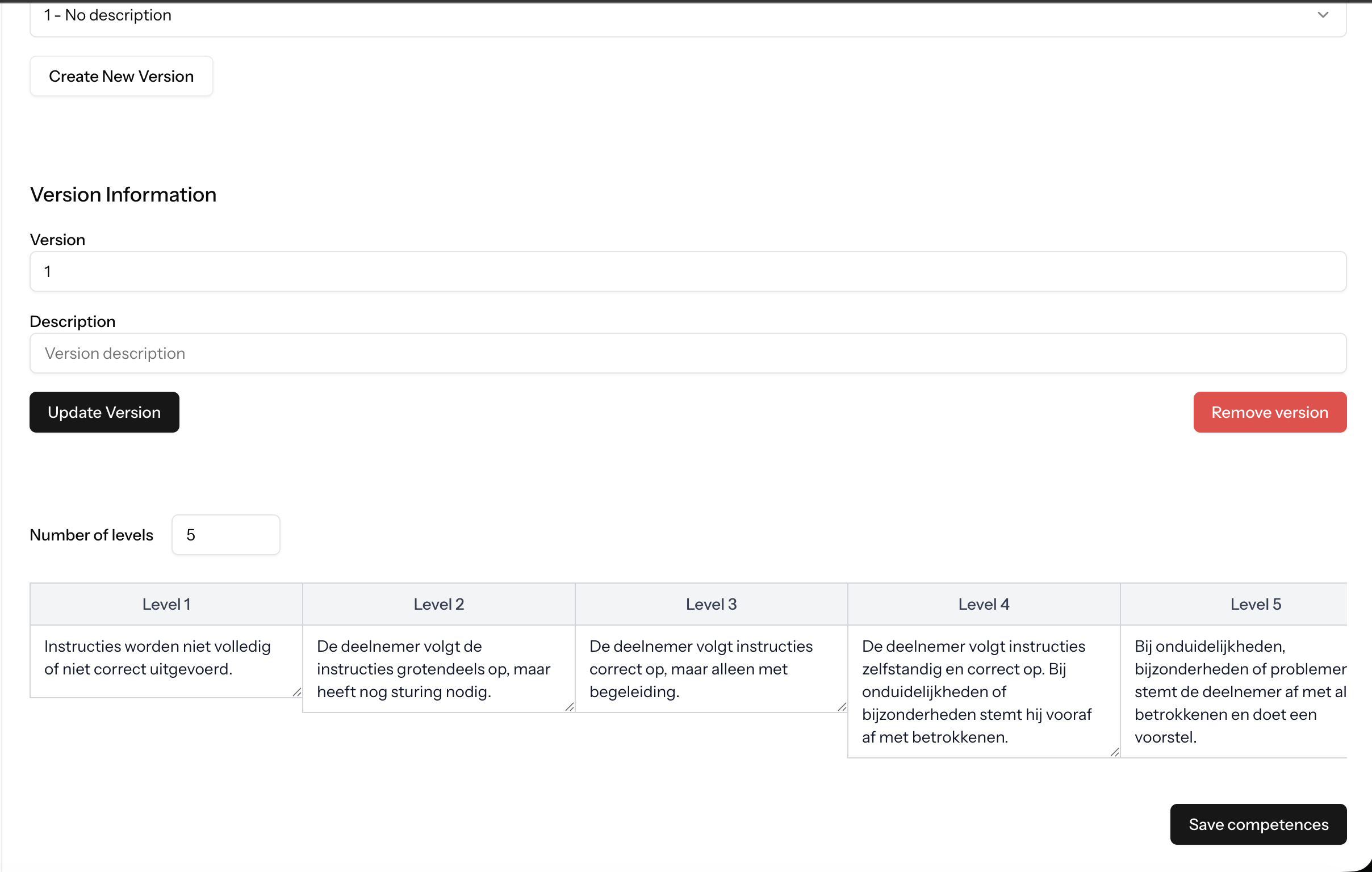
Nu kun je de competentie verder inrichten, scroll verder naar onder en maak een keuze hoeveel "niveau's" je competentie nodig heeft. Je hoeft niet elk vakje in te vullen en je hoeft ook geen rekening te houden met hoeveel vakjes de andere competenties gaan hebben, het systeem zal hier automatisch op aanpassen.
Houd er wel rekening mee dat als je 2 competenties in een profiel hebt, waarbij competentie A 6 vakjes heeft en competentie B maar 2 vakjes. Dan zal het profiel uitgaan van 6 vakjes en zijn de laatste 4 vakjes van competentie B niet selecteerbaar.
Vakje 1 Vakje 2 Vakje 3 Vakje 4 Vakje 5 Vakje 6 Vakje 1 Vakje 2 X X X X - Sla de competentie op door op "Save competences" to klikken (rechtsonder).
We hebben nu een competentie aangemaakt en kunnen deze toekennen aan een profiel. In het menu aan de linkerkant,
- klik op "activities" > "competences" > "profiles"
- Maak een profiel aan door op "create profile" te drukken, kies een naam voor je competentieprofiel.
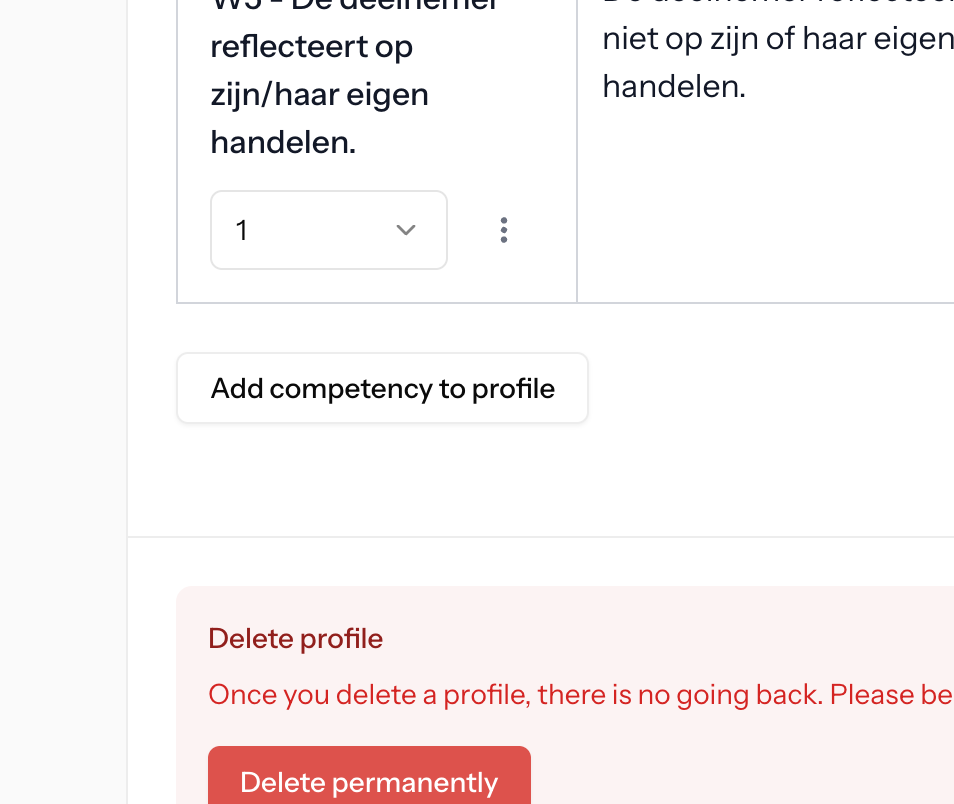
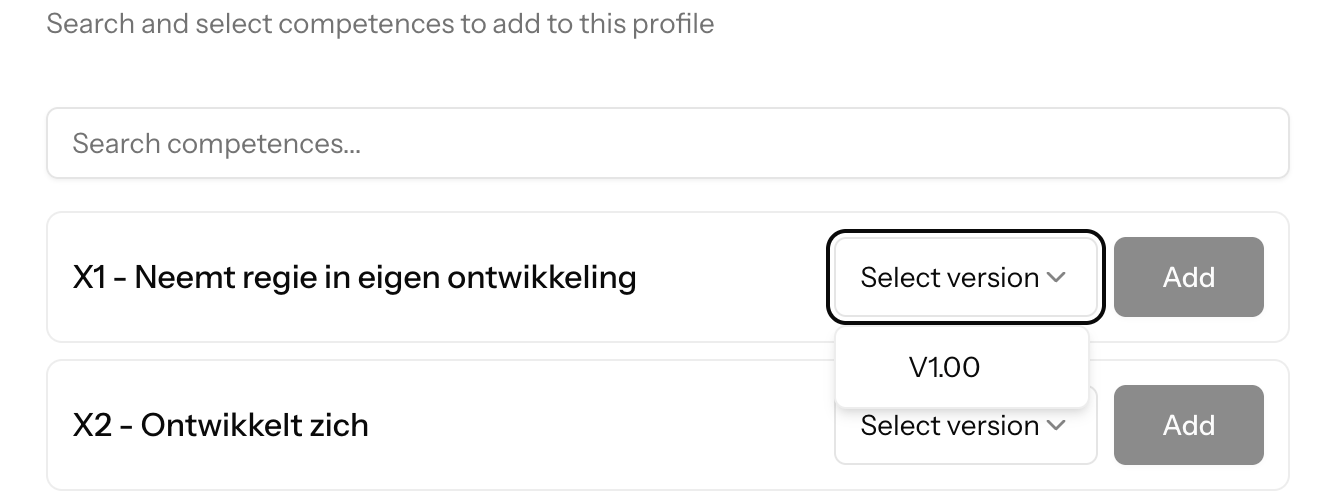
- Je kunt nu competenties selecteren om toe te voegen door op "Add competency to profile" te drukken
- Je kunt een competentie toe te kennen door een versie te kiezen die bij dit profiel hoort. Dit is om te zorgen dat je nieuwe competenties uit kan brengen zonder de oude mee te nemen in eventuele grote veranderingen.
Je hebt nu een profiel ingericht.
Participant roles
Binnen de tenant zijn er ook rollen, denk hierbij aan HR die alle gesprekken graag wil overzien of een manager of BPV begeleider die gesprekken mogen starten en mensen mogen uitnodigen.
Echter, kun je binnen een gesprek een net iets andere rol krijgen. Als HR een uitnodiging krijgt binnen een gesprek (cyclus) waar hun de rol krijgen zoals de 'beoordeelde' dan is deze rol leidend binnen dit gesprek.
Het zijn dus gesprek deelname rollen die helpen bij het vormgeven van wie wat moet invullen binnen een gesprek.
De andere activities zijn "Forms" (formulieren). Je kunt deze activiteit gebruiken om gespreksformulieren te ontwerpen zoals een functioneringsgesprek, BPV-gesprek of een korte tevredenheid evaluatie.
Cyclus en Cyclus template
Een cyclus is een normaal gesprek of een deel van een langlopend gesprek (4+/- gesprekken door het jaar heen die bij elkaar horen). Stel je voor dat je een traject van 1 jaar hebt met 4 losse gesprekken, dan zijn dit 4 cyclussen. Één cyclus is dus bijvoorbeeld een gesprek tussen John Doe en Jane Doe op 23 juni 2026 om 13:00. De Cyclus verwijst naar een Cycle template.
Cycle template
Dit is een blauwdruk voor hoe een gesprek (cycle) uitgevoerd moet worden. Als je een gesprek dus gaat vormgeven, doe je dit door een cycle template in te richten.
Een cyclus template gaat om wat je gaat bespreken en een gaat Cyclus om wanneer en met wie je het gaat uitvoeren. Een Cyclus bevat de datum en deelnemer verwijst dus naar een Cyclus Template die de uitvoerende stappen beschrijft.
Wat jij als beheerder moet inrichten is enkel de cyclus template. Een Cycle is puur een verwijzing naar dit template en wordt automatisch aangemaakt wanneer 2 eindgebruikers samen een gesprek inplannen.
Cyclus template maken
- Navigeer naar de nieuw aangemaakte tenant (of een bestaande) en klik op "cycle template"
- Klik rechtsboven op "New template" en kies een passende naam
Hoe zorg ik nu dat de partij aan de slag kunnen?
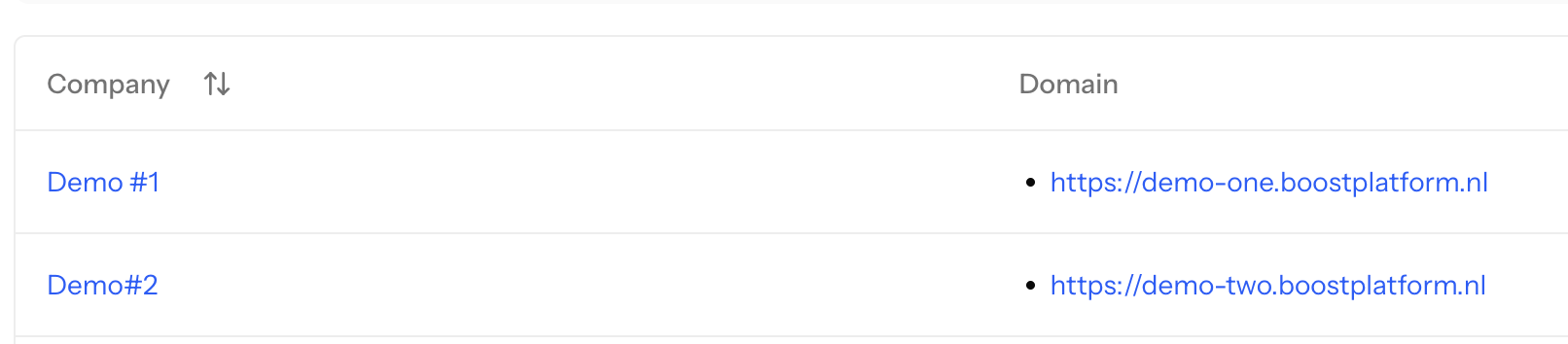
Nadat alles is ingericht kun je de omgeving delen met de partij (de school of het bedrijf). De link waar ze kunnen inloggen vind je altijd terug op het overzicht met alle tenants.
No comments to display
No comments to display