
Beheerdersomgeving (boostplatform.nl)
De beheerdersomgeving is voor het inrichten van gesprekken, competenties en instellingen van een bedrijf of school. Als een bedrijf nieuwe gesprekformulieren of competenties wilt hebben dan configureer je deze binnen de beheerdersomgeving. De omgeving kan hier worden gevonden: https://boostplatform.nl.
Zoek je informatie over het uitvoeren van gesprekken of het invullen van competenties? Ga dan naar de uitleg over de bedrijvenomgeving.
TechnischeWat beschrijvingzijn tenants?
BOOST is een multi-tenancy platform, een tenant betekent huurder en is een algemene veelvoorkomende term binnen software. Je kunt het zien als een organisatie of school die gebruik maakt van BOOST. Het platform gebruikt "database-per-tenant" inrichting, wat dus wil zeggen dat ieder bedrijf of school een eigen database heeft, dit garandeert dat de data zo veilig mogelijk blijft.
Waarom is dit belangrijk om te weten? Omdat het kan helpen om te begrijpen waarom je binnen elk bedrijf een nieuw account moet aanvragen als je fysiek toegang wil krijgen binnen de bedrijfsomgeving of waarom je binnen een nieuw-aangemaakt bedrijf een lege lijst met gesprekken en competenties ziet. Wanneer je een nieuw bedrijf aanmaakt krijgt deze ook een lege database, misschien niet altijd even handig maar wel extra veilig. Er bestaat echter wel een kopieerfunctie zodat je gesprekken en competenties kan overzetten https://boostplatform.nl/copy-tool (zie je de tenant er niet tussen staan? wissel eerst van team).
De eindgebruiker hoeft niet te weten want een tenant is. Dit is een term die relevant is voor beheerders zoals jij. Iedereen binnen het bedrijf of school waarvoor je dit inricht hoeft deze termen niet te begrijpen om BOOST effectief te kunnen gebruiken.
Tenant (bedrijf of organisatie) aanmaken
- Ga naar boostplatform.nl en login in op de beheerdersomgeving
- Navigeer naar een team waarbinnen je deze tenant wilt aanmaken
- Klik op "Create tenant" en vul de naam van het bedrijf of school in.
- Voor subdomain, kies iets zoals de naam en maak er "kebab case van", dat wil zeggen kleine letters met een - in de plaats van een spatie. Bijvoorbeeld "boost-je-skills". Dit is de url waar de tenant straks kan inloggen om gesprekken te voeren.
- Klik op "save" om aan te maken.
Alle stappen die hierna volgen gaan nu over het configureren van de tenant (het bedrijf of de school). Het gaat er vanuit dat je nu op de tenant klikt en een vergelijkbaar scherm voor je ziet zoals dit.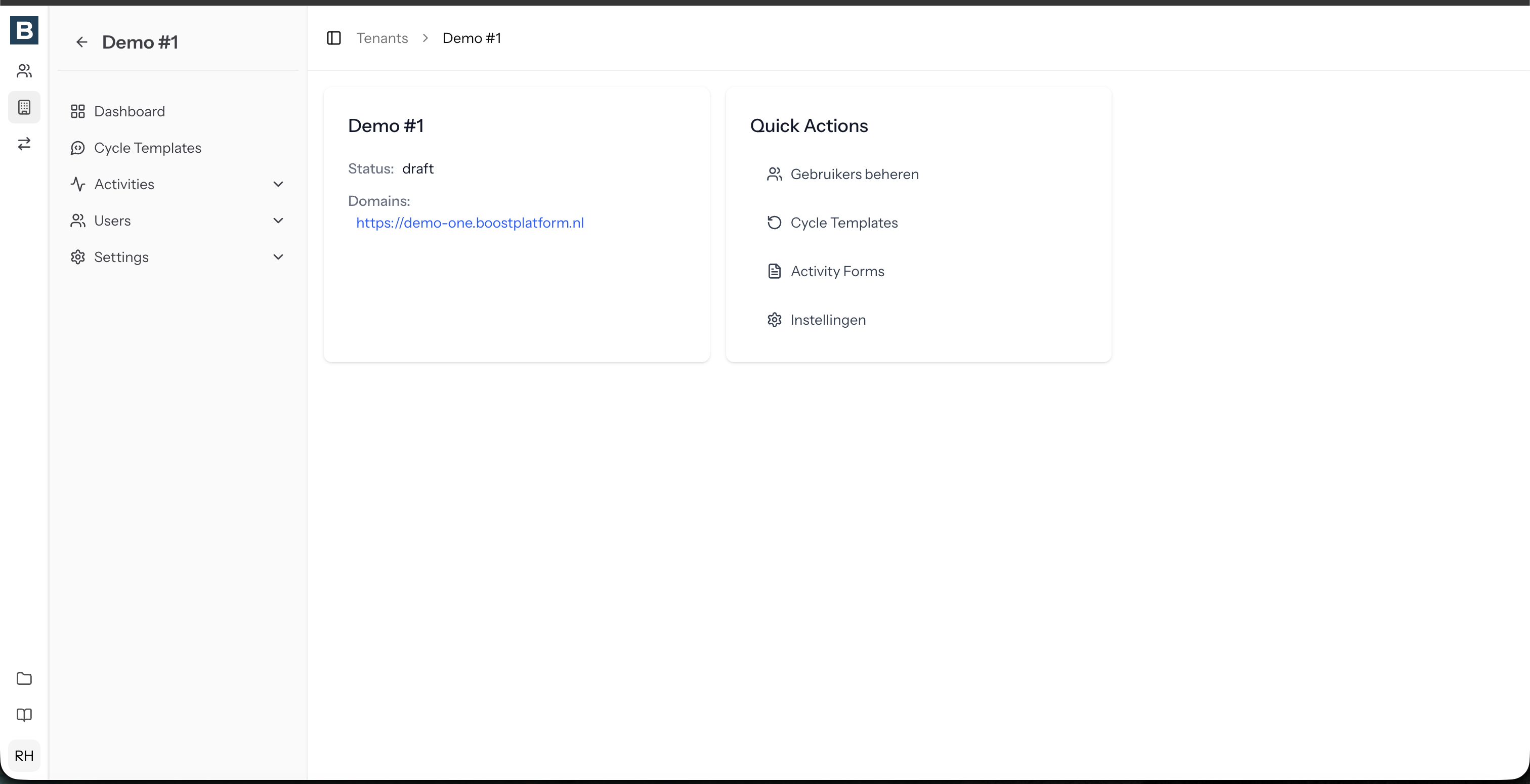
Cyclus en Cyclus template
Een cyclus is een normaal gesprek of een deel van een langlopend gesprek (4+/- gesprekken door het jaar heen die bij elkaar horen). Stel je voor dat je een traject van 1 jaar hebt met 4 losse gesprekken, dan zijn dit 4 cyclussen. Één cyclus is dus bijvoorbeeld een gesprek tussen John Doe en Jane Doe op 23 juni 2026 om 13:00. De Cyclus verwijst naar een Cycle template.
Cycle template
Dit is een blauwdruk voor hoe een gesprek (cycle) uitgevoerd moet worden. Als je een gesprek dus gaat vormgeven, doe je dit door een cycle template in te richten.
Een cyclus template gaat om wat je gaat bespreken en een gaat Cyclus om wanneer en met wie je het gaat uitvoeren. Een Cyclus bevat de datum en deelnemer verwijst dus naar een Cyclus Template die de uitvoerende stappen beschrijft.
Wat jij als beheerder moet inrichten is enkel de cyclus template. Een Cycle is puur een verwijzing naar dit template en wordt automatisch aangemaakt wanneer 2 eindgebruikers samen een gesprek inplannen.
Cyclus template maken
- Navigeer naar de nieuw aangemaakte tenant (of een bestaande) en klik op "cycle template"
- Klik rechtsboven op "New template" en kies een passende naam